

Guida · Portale web
Il portale, passo per passo.
Cosa serve, dove si clicca e cosa fare se qualcosa non compare. Due percorsi: uno per chi si allena, uno per chi allena.
Prima di iniziare
- Un account Forgade: lo stesso con cui entri nell'app.
- Il piano Pro. In beta non si compra: lo attiviamo noi ai tester, chiedilo dal modulo beta.
- L'app aggiornata sul telefono, con almeno un'attività registrata con GPS o sensori.
- Un computer con un browser recente. Niente da installare.
Se ti alleni
Dieci minuti la prima volta, poi le attività arrivano da sole.
-
Entra nel portale
Vai su forgade.com/app e accedi con le stesse credenziali dell'app.
-
Accendi il Cloud Sync
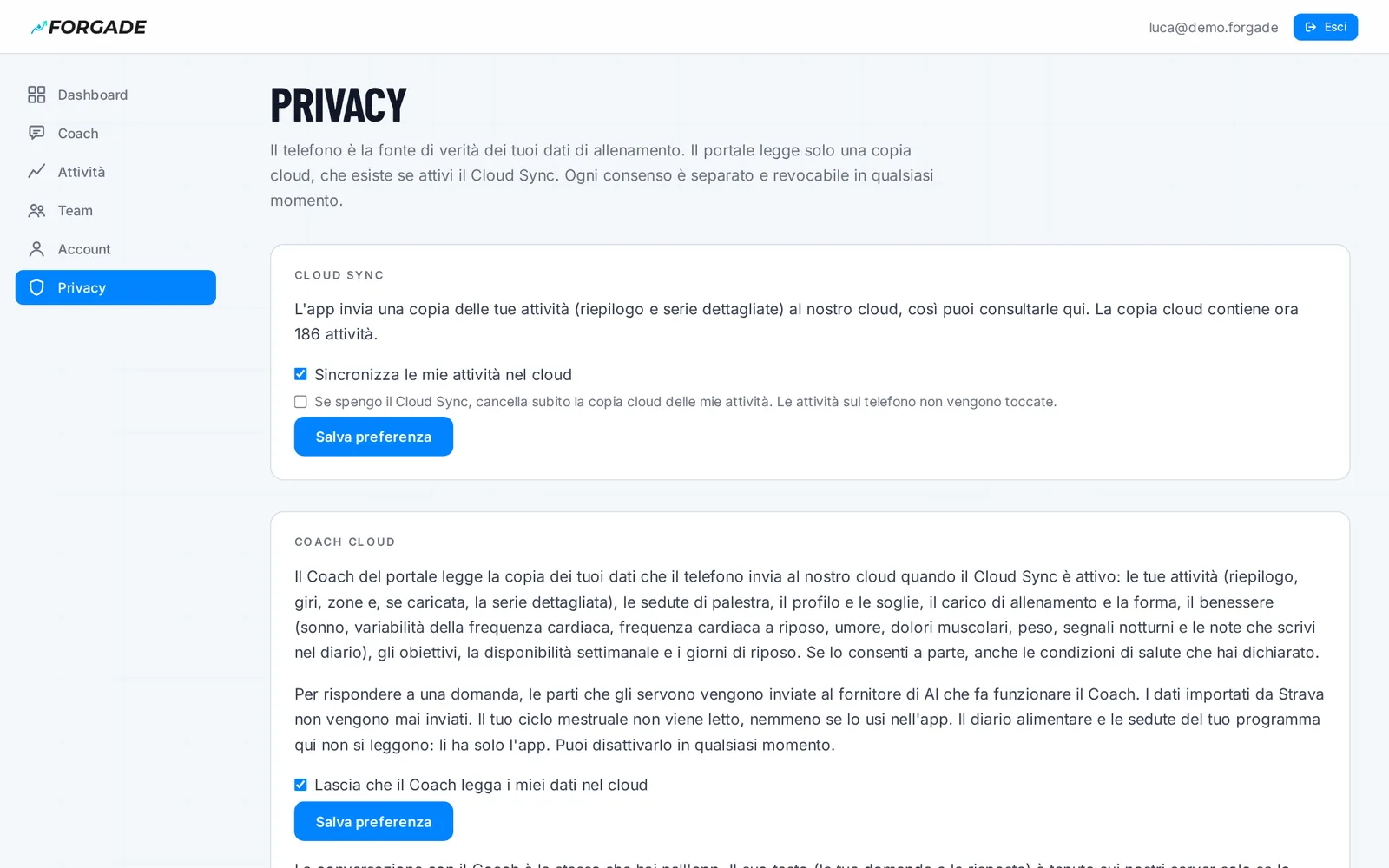
Apri la pagina Privacy del portale, spunta «Sincronizza le mie attività nel cloud» e salva. Per ora si accende da qui: nell'app l'interruttore non c'è ancora.
-
Apri l'app sul telefono
L'app sincronizza da sola ogni volta che la apri o ci torni, con la rete attiva. Se hai appena acceso il Sync, può metterci fino a 15 minuti ad accorgersene. Partono anche le attività registrate prima: prima il riepilogo, poi il dettaglio.
-
Guarda le tue attività
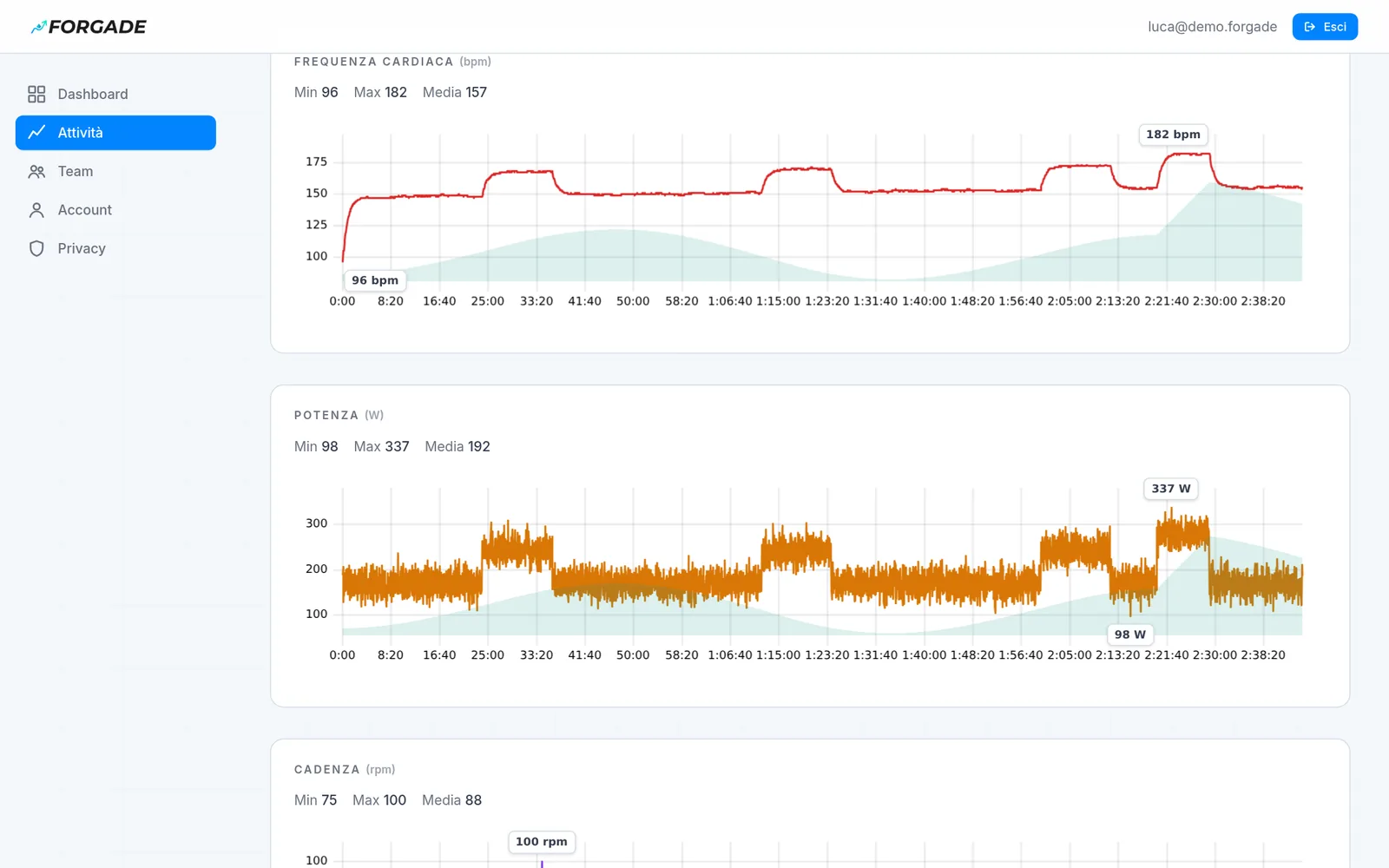
La Dashboard mostra i totali del periodo, il calendario della costanza e il volume settimanale. In Attività filtri per sport, periodo e titolo. Aprendo un'attività trovi i grafici: trascina per ingrandire un tratto, doppio clic per tornare all'intera attività.
-
Se vuoi la mappa, accendila
La mappa manda le coordinate del percorso al fornitore delle tessere, quindi è spenta finché non spunti «Mostra la mappa GPS nelle mie attività» in Privacy.
-
Chiedi al Coach
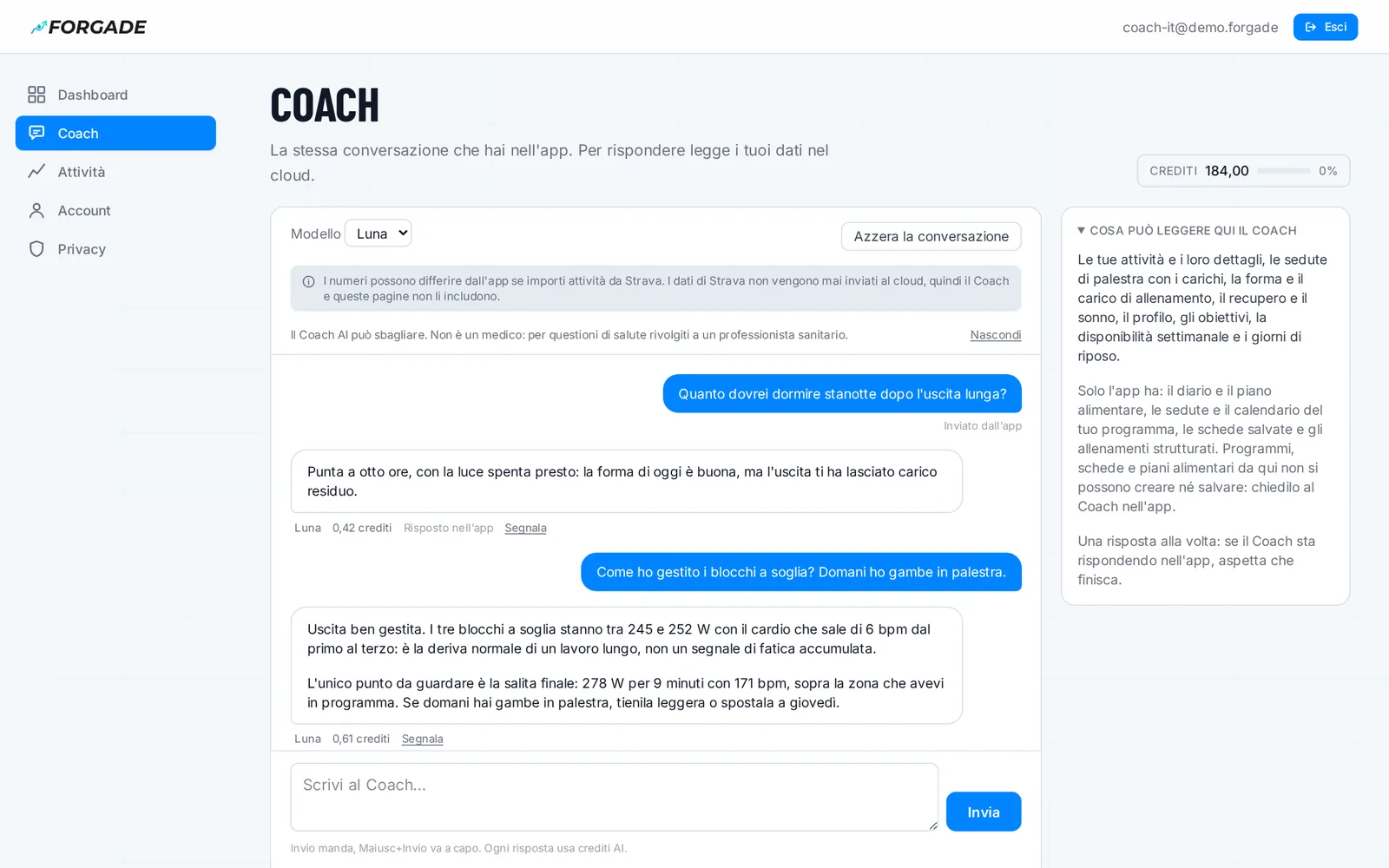
Apri Coach nel menu e accendi «Lascia che il Coach legga i miei dati nel cloud» (si fa anche in Privacy). È la stessa conversazione dell'app: chiedi quello che vuoi, o premi il pulsante Coach di un'attività per chiedere di quella. Ogni risposta consuma crediti.
Se alleni un team
Il team si crea e si gestisce dall'app; dal portale segui gli atleti e gli mandi le sedute. Tu e i tuoi atleti avete bisogno del piano Pro e del Cloud Sync acceso.
-
Crea il team nell'app
In Impostazioni → Team & Beacon premi Crea Team, poi Invita e manda il link agli atleti: aprendolo trovano il codice da incollare in Entra in un team, nell'app. Chi crea il team ne è il proprietario e vede già gli atleti.
-
Aggiungi altri allenatori, se servono
In Membri il proprietario preme Gestisci accanto a chi deve vedere i dati, poi Nomina Trainer. I co-amministratori gestiscono il team ma non leggono i dati degli atleti.
-
Gli atleti scelgono cosa condividere
Dalla Privacy del team, nella sezione Con l'Allenatore (Trainer), tre interruttori decidono cosa mostra il portale: Storico Attività & Andamento, Dettagli Grafici e Serie Sensori e Recupero e Wellness (HRV, Sonno). Un quarto, Proposte Programmi dal Trainer, decide se le tue sedute gli arrivano. Sono accesi di default e si spengono in qualsiasi momento: l'effetto sul portale è immediato.
-
Apri la pagina Team
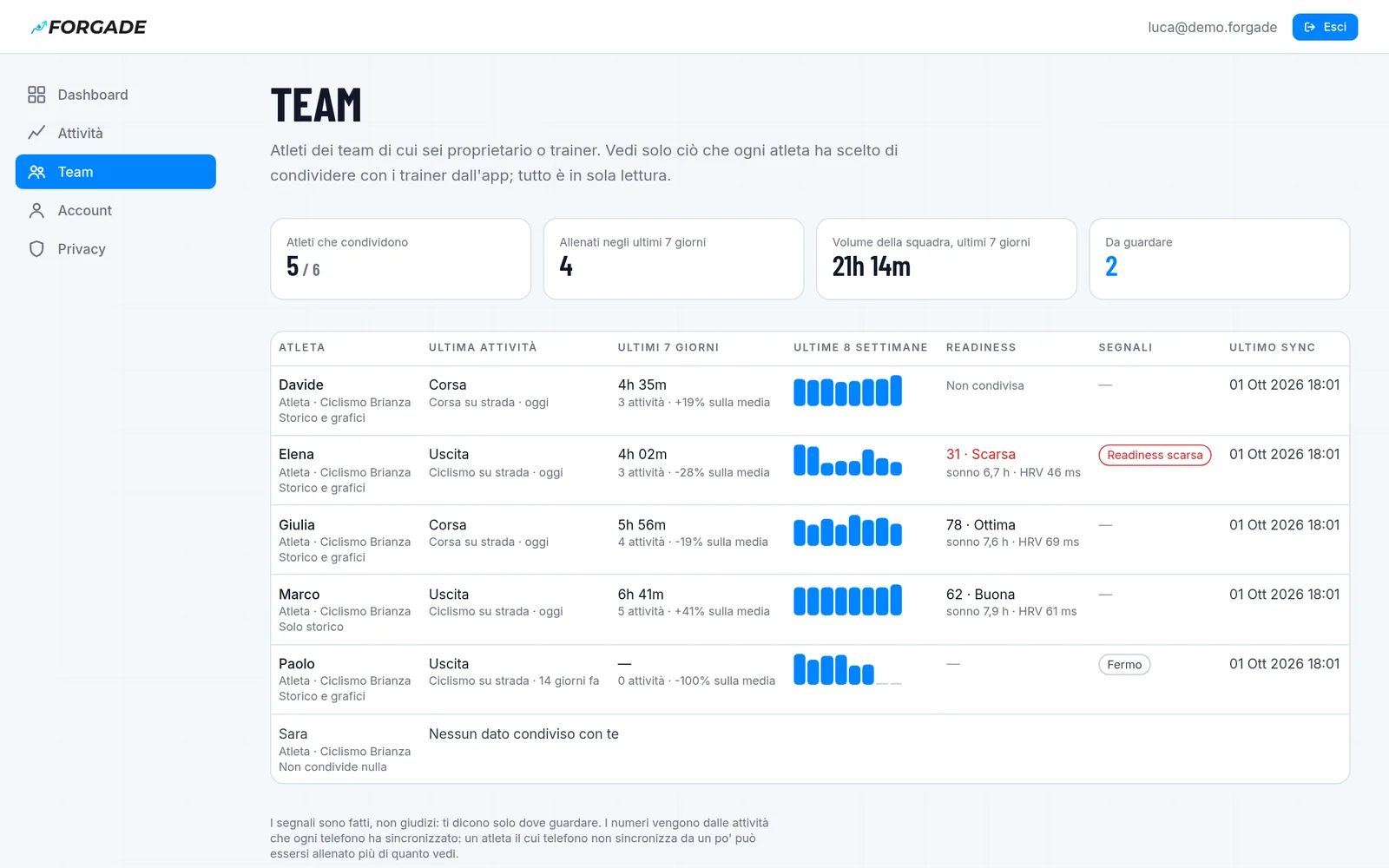
Nel portale compare la voce Team: per ogni atleta l'ultima attività, il volume degli ultimi 7 giorni rispetto alle 4 settimane prima, le ultime 8 settimane, la readiness di oggi e i segnali (fermo, salto di carico, readiness bassa, telefono che non sincronizza).
-
Apri un atleta
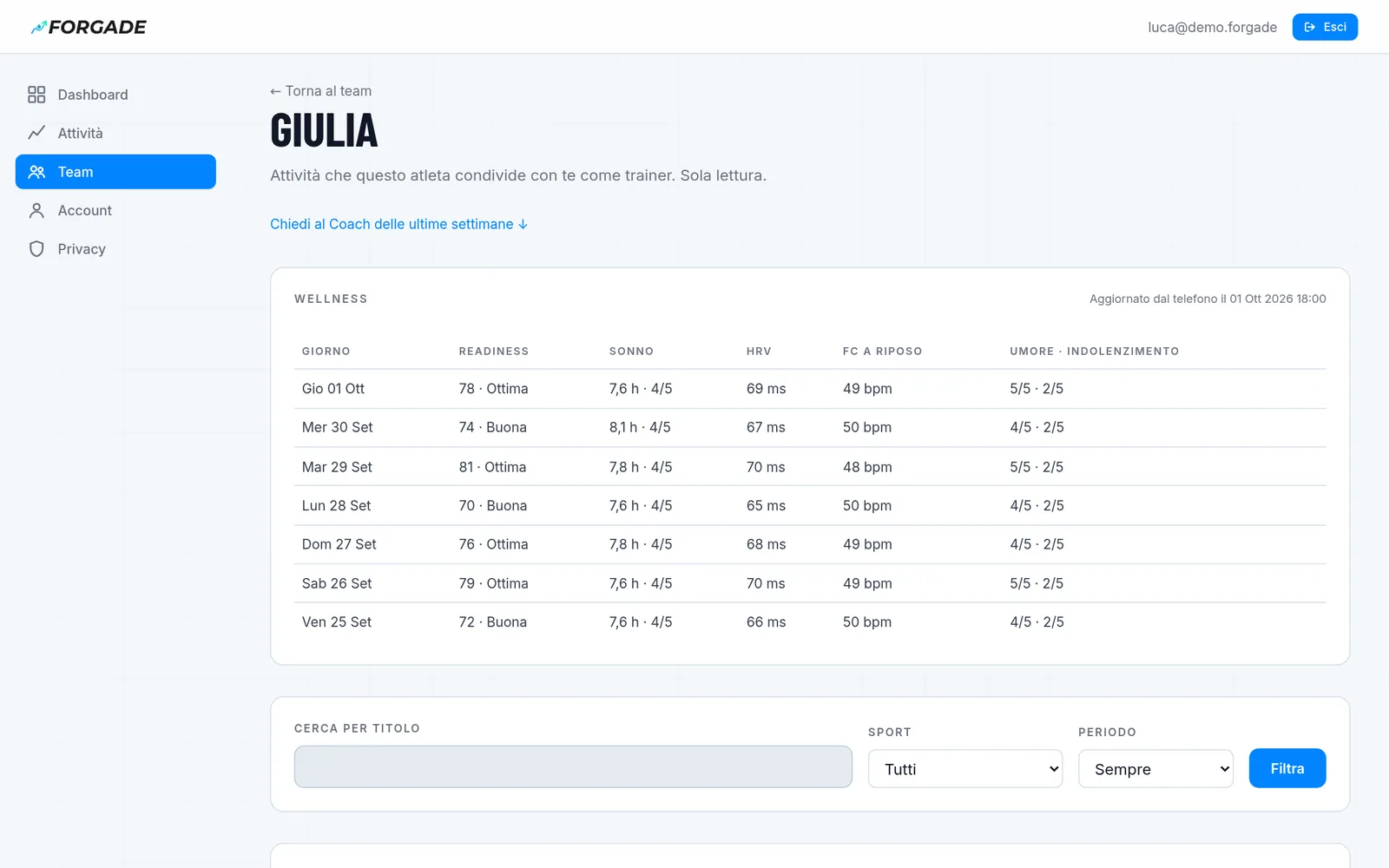
Clicca un nome. In cima c'è il recupero degli ultimi 7 giorni (readiness, sonno, HRV, battito a riposo, umore), se l'atleta lo condivide; sotto, le sue attività con gli stessi grafici che hai per le tue. In fondo a un'attività, o in fondo alla pagina per le ultime otto settimane, chiedi al Coach: sa che parla con l'allenatore, e i crediti sono tuoi.
-
Chiedi al Coach della squadra
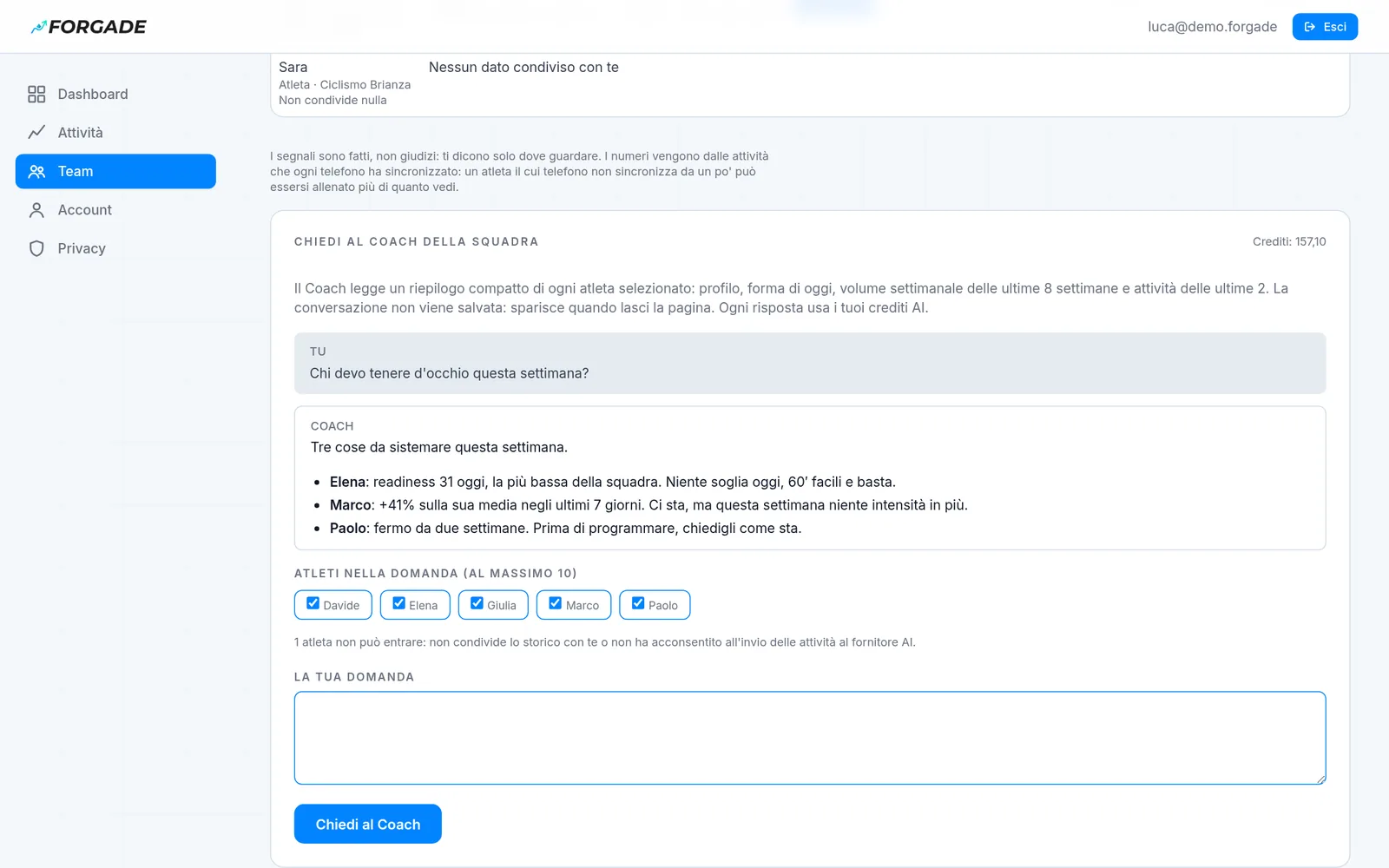
In fondo alla pagina Team spunta fino a 10 atleti e fai la tua domanda. Entra solo chi condivide lo storico con te e ha acconsentito all'invio delle attività al fornitore AI.
-
Fatti scrivere una seduta e mandala
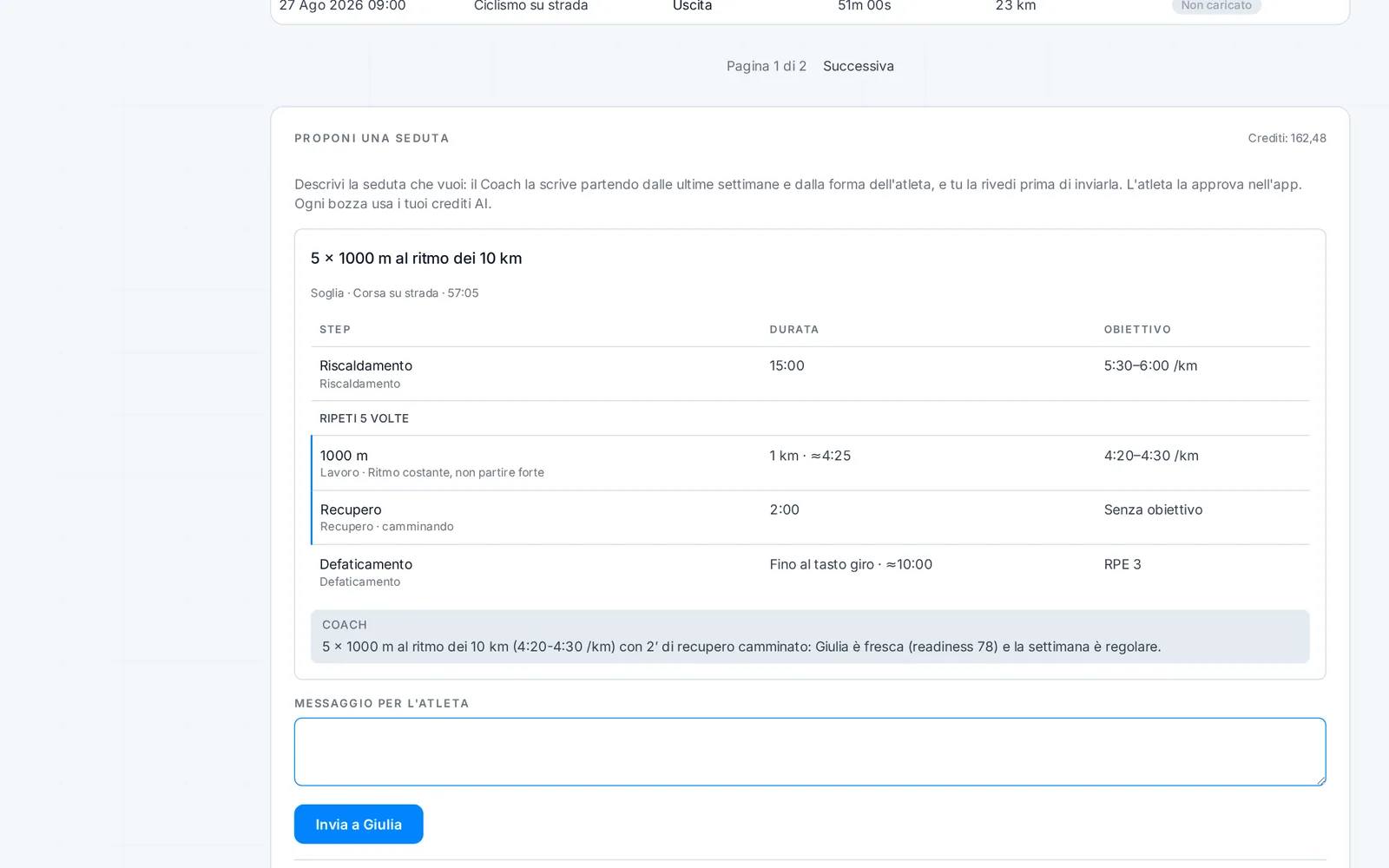
Nella pagina di un atleta, in Proponi una seduta, descrivi la seduta. Il Coach la scrive sulla sua forma; tu la rivedi, chiedi una modifica se serve, aggiungi un messaggio e la invii. L'atleta la trova nell'app e decide se approvarla.
I tuoi dati
- Spegnere il Cloud Sync cancella subito tutta la copia sul cloud. Il portale chiede una conferma in più, perché non si torna indietro; le attività sul telefono restano.
- Smettere di condividere con il trainer si fa dall'app, per ogni team. Il trainer smette di vederti subito.
- Scaricare i tuoi dati: in Privacy, «Scarica i miei dati» produce un file JSON con quello che il server sa di te.
- Cancellare l'account dalla pagina di cancellazione: via account, crediti, copia cloud e cronologia del Coach.
Se qualcosa non va
Nel portale non vedo nessuna attività
Controlla in ordine: piano Pro attivo (pagina Account), Cloud Sync acceso (pagina Privacy), poi apri l'app con la rete attiva. Dopo aver acceso il Sync l'app può metterci fino a 15 minuti. Le sedute di palestra qui non compaiono: arrivano al cloud con la stessa copia, e le vedono solo i trainer del tuo team, secondo quello che condividi.
L'attività c'è, ma il dettaglio è «in caricamento»
Il riepilogo arriva prima del file con la serie. Apri l'app con la rete attiva: finisce da sola. Se resta ferma, chiudi l'app e riaprila dopo un minuto.
Ho cancellato un'attività sul telefono ma nel portale c'è ancora
Con l'app aggiornata la cancellazione arriva al portale al sync successivo: apri l'app con la rete. Con una versione precedente, spegni il Cloud Sync (cancella tutta la copia), riaccendilo e sincronizza di nuovo.
Il mio allenatore non vede i miei dati
Servono tre cose: siete nello stesso team e lui è proprietario o trainer; tu hai acceso gli interruttori verso il trainer (almeno lo storico); tu hai il Cloud Sync acceso e il piano attivo.
Non riesco a mandare una seduta a un atleta
Il pannello dice il motivo. I casi: l'atleta ha spento le proposte dal trainer, non ha acconsentito all'invio delle attività al fornitore AI, oppure la seduta chiede un sensore che non ha (per esempio la potenza senza misuratore): in quel caso chiedi al Coach di riscriverla sul battito.
Il Coach non risponde
Il pannello dice il motivo: consenso all'AI spento, dettaglio non ancora caricato o crediti finiti. Il saldo è nella pagina Account.
Tutto pronto
Apri il portale, oppure torna alla pagina che spiega cosa fa.